Wiping Hard Drive menggunakan Ccleaner
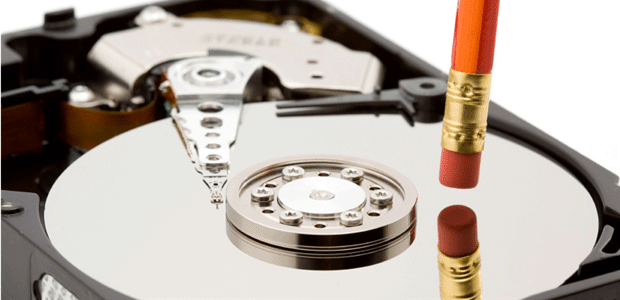
Pengertian wipe adalah menghapus data secara peramanen tanpa bisa dikembalikan lagi atau di recovery. Jadi wiping hardisk adalah menghapus data yang terdapat didalam hardisk secara permanen suapaya tidak bisa kembalikan lagi atau direcovery ulang. Wiping dilakukan jika kita ingin menjual atau memwariskan hardisk kita. Untuk mengantisipasi data – data penting kita tercuri dan disalah gunakan oleh orang – orang yang tidak bertanggung jawab. Banyak software yang memberikan kemudahan untuk melakukan prosses wiping. Misalnya software fullwipe, Dariks boot and nuke, Eraser, KillDisk atau Ccleaner. Software yang saya sebutkan adalah software gratis yang bisa anda dapatkan diinternet. Pada kesempatan kali ini saya akan membahas Wiping Hard Drive menggunakan Ccleaner.
Kenapa saya memilih Ccleaner karena software ini dapat berfungsi untuk mengoptimalkan kinerja komputer atau laptop fitur yang dimiliki Ccleaner adlah Cleaner, Registry, Tools, dan Option. Fitur yang sering diguanakn yaitu cleaner dan registry. Cleaner untuk membersihkan laptop dari brokern file dan temporary file yang dapat menambah beban pada laptop kita. Registry untuk mengecek dan memperbaiki registry windows yang mengalami kerusakan, hal ini untuk menjaga agar kondisi registry windows selalu dalam kondisi baik dan optimal, karena registry sama halnya dengan jantung pada komputer atau laptop jika sedikit saja masalah maka akan berakibat pada penurunan kinerja windows atau bahkan kerusakan windows. Software ini dibagi menjadi tiga licency yaitu : free, pro dan bussiines. Silahkan memilih sesuai kebutuhan anda.
Berikut ini adalah tutorial Wiping Hardisk menggunakan Ccleaner :
Penjelasan Mengenai Fitur Drive Wiper dari CCleaner :
- pada bagian Wipe terdapat dua pilihan yakni Free Space Onlydan Entire Drive (all data will be erased).Free Space Only adalah yang sering digunakan karena hanya mengosongkan (me-wipe) ruang yang kosong saja, sedangkan Entire Drive adalah jika anda ingin menghapus seluruh file dalam satu drive dan tidak dapat direcovery (hampir sama dengan format tapi tidak memformat ulang drive)
- Pada bagian Securityterdapat 4 pilihan yakni Simple Overwrite (1 pass), DOD 5220.22-M (3 passes), NSA (7 passes), dan Gutmann (35 passes).bagian ini digunakan untuk melakukan berapa kali anda akan mengoverwrite suatu proses wipe (lebih banyak pass lebih susah untuk direcovery).
- Pada bagian Driveterdapat sejumlah drive yang terdapat dalam komputer anda.
Penggunaan Drive Wiper
- pilih jenis wipe yang sesuai dengan keinginan anda (standar adalah free space only)
- kemudian tentukan tingkat keamana (security) proses wipe itu sendiri (standar simple overwrite 1 pass)
- Lalu tentukan drivemana yang akan anda wipe.
- Setelah itu tekan tombol wipe
- Tunggu proses wipe sa mpai selesai, namun proses ini lumayan memakan waktu.
 Follow
Category: Wiping Drive

Gali sasmito
June 11, 2015 - 7:26 am
Makasih bang …tutorialnya bagus….kpan2 bisa ane coba ini…
wipe
June 11, 2015 - 7:49 am
Thanks gan udah berkunjung
arum
June 11, 2015 - 7:38 am
gimana cara untuk wiping android ?
wipe
June 11, 2015 - 7:49 am
Bisa menggunakan usb dan dihubungkan ke komputer/laptop,bisa juga melepas sd card lalu dicolokkan ke card reader. Atau yang lebih mudah lagi menggunakan aplikasi fullwipe langsung bisa wiping dari gadget tersebut. Dan aplikasi tersbut bisa di download di plasystore secara gratis.